Der Baustein "Augmented-Reality" ermöglicht es, ein 3D-Modell hinzuzufügen und mit Beschriftungen oder verschiedenen Fragen zu versehen.
Schritt 1: 3D-Modell hinzufügen
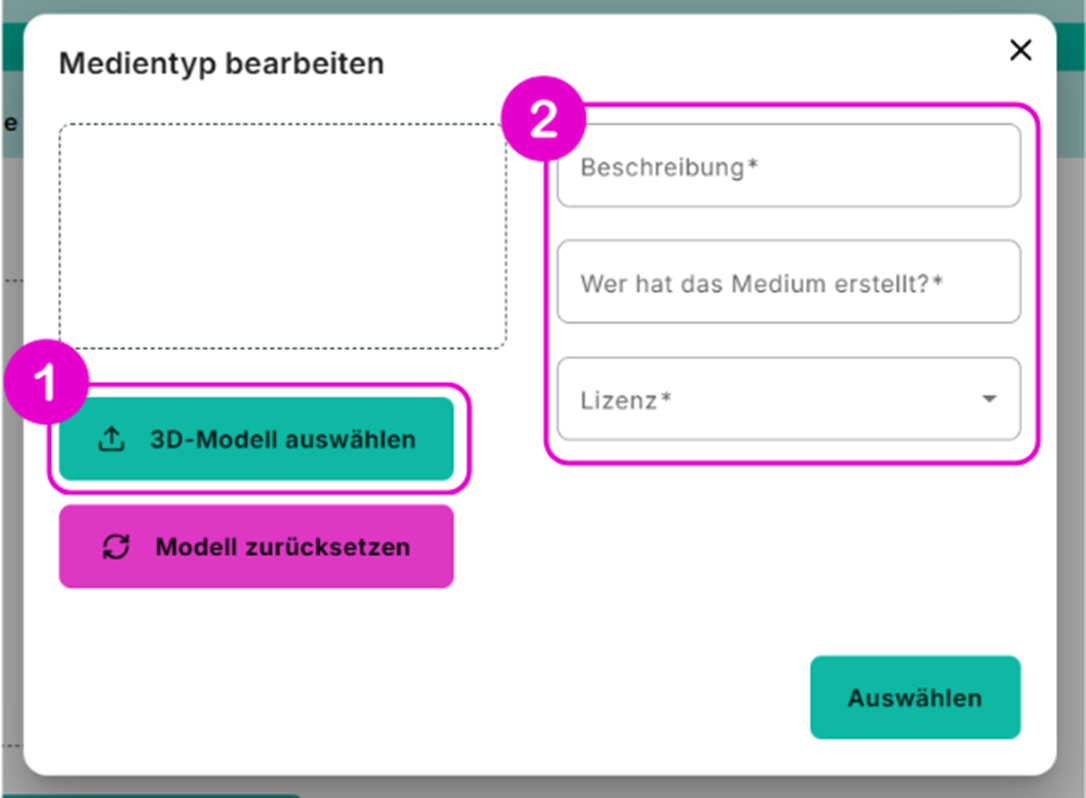
1. 3D-Modell auswählen: Durch einen Klick auf den Button „3D-Modell auswählen“ kann eine lokal gespeicherte Datei eingefügt werden.
Achtung: Es muss sich um eine Datei im 3D-Format handeln. Die zulässigen Formate sind: .glb, .fbx oder .stl
Tipp: Frei verfügbare 3D-Modelle finden sich z. B. auf Sketchfab.
2. Beschreibung und Lizenzangaben ausfüllen: Es müssen eine Beschreibung, die Person, die das Objekt geschaffen hat und der entsprechende Lizenztyp angegeben werden.
Schritt 2: 3D-Modell bearbeiten
1. Modell bewegen: Das 3D-Modell kann mit der Maus rotiert werden und man kann heran- oder herauszoomen, um alle Bereiche für Fragen und Beschriftungen optimal zu erreichen.
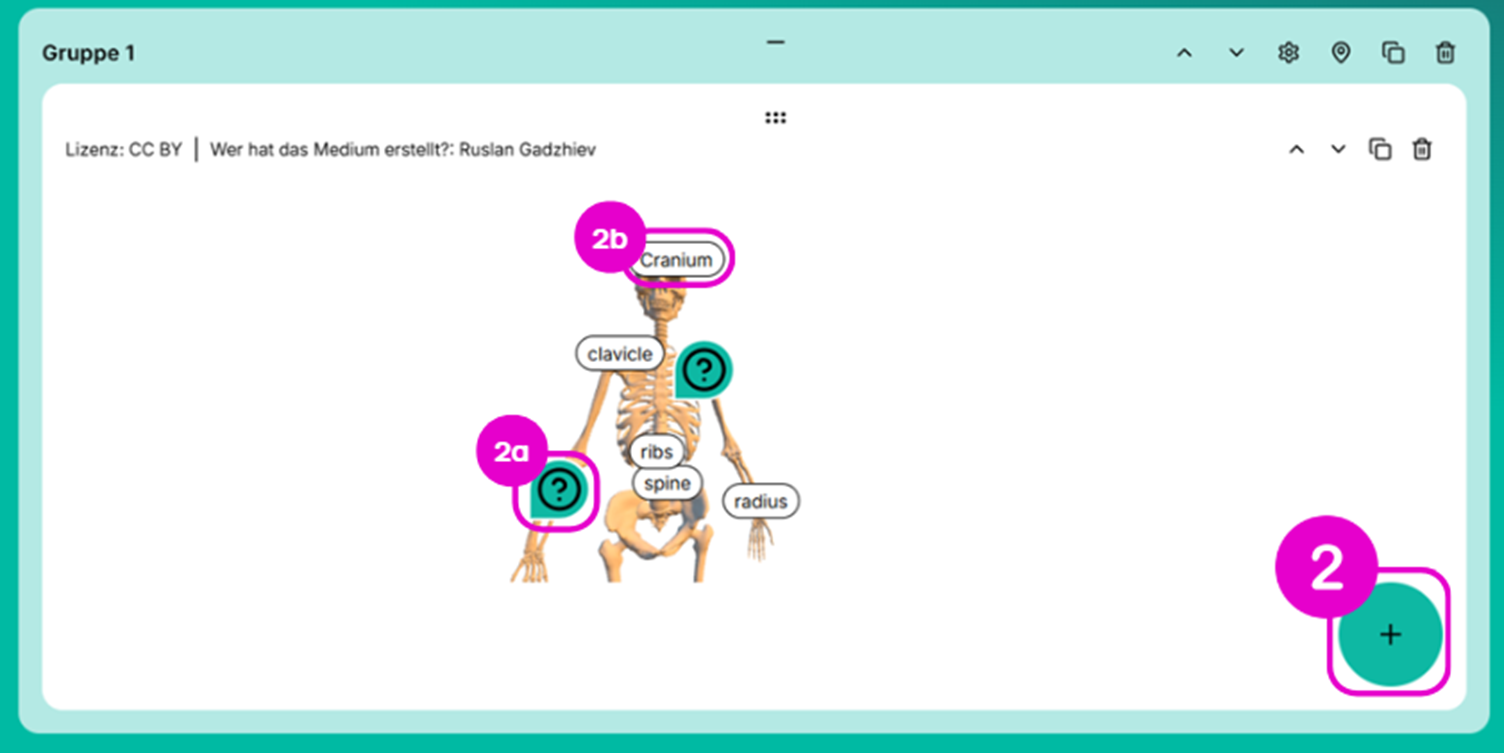
2. Neues Element hinzufügen: Über das Plus-Symbol kann entweder eine Frage oder eine Beschriftung hinzugefügt werden. Danach muss ein Ankerpunkt auf dem Modell ausgewählt werden, an dem die Frage oder Beschriftung erscheinen soll.
2a. Frage erstellen: Bei Auswahl einer Frage wird der Fragetyp (Einfachauswahl, Mehrfachauswahl oder Freitext) festgelegt, danach die Frage und die Antwortmöglichkeiten eingegeben.
2b. Beschriftung erstellen: Bei Auswahl einer Beschriftung kann ein kurzer Text (max. 20 Zeichen) eingegeben werden, der am gewählten Ankerpunkt angezeigt wird.
Durch Klicken auf bereits platzierte Ankerpunkte können folgende Aktionen durchgeführt werden:
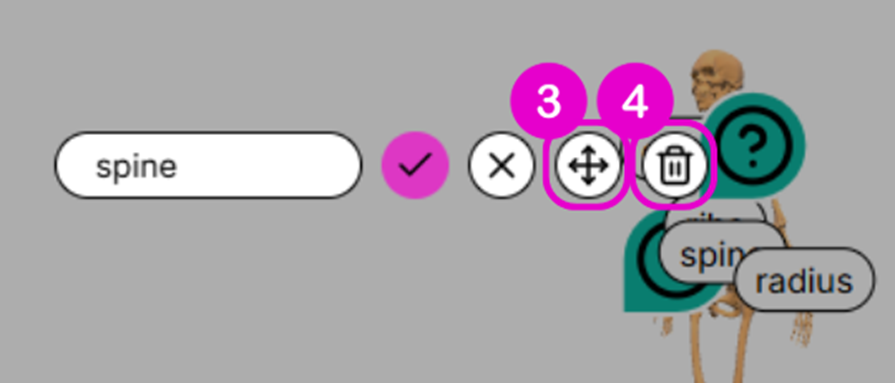
3. Ankerpunkt bearbeiten: Marker können nachträglich verschoben werden, indem eine neue Position auf dem Modell per Mausklick oder Tippen auf den Bildschirm ausgewählt wird.
4. Ankerpunkt löschen: Ein Marker kann über das Papierkorb-Symbol entfernt werden.