Bei der Schnitzeljagd-Option können Fragen erst dann aufgerufen werden, wenn ein bestimmter Standort erreicht wurde. Die Option gilt immer für eine Gruppe. Möchte man pro Frage einen eigenen Standort angeben, muss jede Frage in einer eigenen Gruppe sein. Wie man den Standort erreicht, zeigt ein Kompass auf dem Display. So entsteht ein motivierendes Erlebnis, bei dem Lernende Schritt für Schritt neue Punkte freischalten und ein Thema aktiv erkunden. Auch Geocaching ist damit prinzipiell abbildbar.
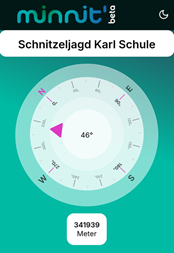
Hinweis: Die Schnitzeljagd-Option ist momentan nur beim AR-Umfrageformat verfügbar. Sie kann in diesem Format mit den Fragetypen Augmented Reality, Einfachauswahl, Mehrfachauswahl, Freitext und Zuordnungsfrage durchgeführt werden. Die Option wird demnächst auch auf das Format Fragebogen übertragen und für alle Fragetypen verfügbar sein. !
Schritt 1: Schnitzeljagd-Option aktivieren
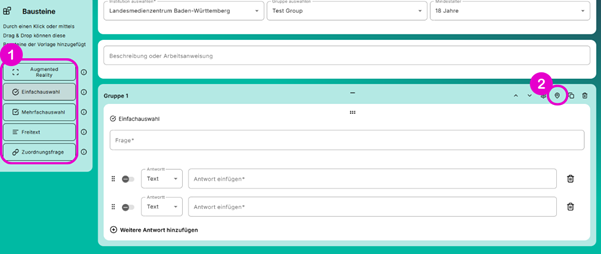
- Bausteine zur Vorlage hinzufügen: im AR-Umfrageformat stehen dafür Augmented Reality, Einfachauswahl, Mehrfachauswahl, Freitext und Zuordnungsfrage (links) zur Verfügung.
- Schnitzeljagd-Option aktivieren: Oben rechts in jeder Gruppe auf das Symbol klicken.
Schritt 2: Position auswählen
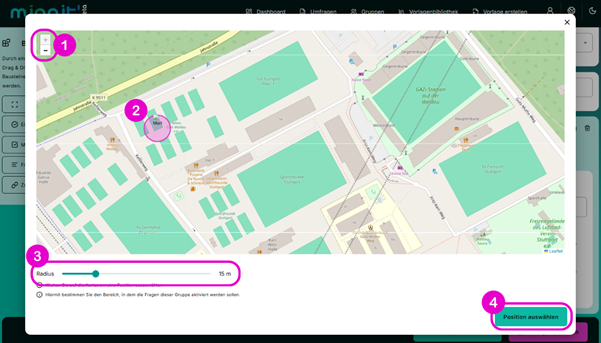
- Kartenbereich auswählen: Den gewünschten Bereich auf der Weltkarte auswählen. Die Karte kann durch Klicken und Ziehen mit der Maus verschoben werden. Zum Vergrößern oder Verkleinern stehen die Plus- und Minus-Symbole zur Verfügung.
- Marker platzieren: Mit dem Marker wird der Bereich definiert, in dem die Frage aktiviert wird – also für Teilnehmende sichtbar und beantwortbar ist. Falls der Marker an der falschen Stelle gesetzt wurde, kann er durch einen erneuten Klick auf die Karte verschoben werden.
- Radius anpassen: Den Radius vergrößern oder verkleinern, um den Zugang leichter oder anspruchsvoller zu gestalten.
Tipp: Je größer der Radius gewählt wird, desto einfacher ist die Schnitzeljagd. Wenn die Fragen oder das mit den Fragen verknüpfte 3D-Objekt sehr eng mit einem ganz konkreten Ort in Verbindung stehen (z.B. bei Geocaching), dann sollte der Radius nicht zu groß sein und der zu suchender Ort bzw. der Ort, an dem das 3D-Objekt angezeigt werden soll, muss beschrieben werden. Da die GPS-Ortung mobiler Endgeräte nicht immer präzise ist, empfiehlt es sich grundsätzlich, den Radius eher großzügig einzustellen.
4. Standort speichern
Schritt 3: Schnitzeljagd testen (Optional)
Die Schnitzeljagd selbst durchführen, um das Erlebnis zu prüfen und mögliche Probleme, wie z.B. ungenaue GPS-Ortung, zu erkennen.
Technischer Hinweis: Im Idealfall nutzen die Lernenden eigene Smartphones mit mobiler Internetverbindung, da diese in der Regel über eine sehr genaue GPS-Ortung verfügen und die Schnitzeljagd-Funktion zuverlässig unterstützen. Werden Geräte ohne eigene Mobilfunkverbindung eingesetzt (z. B. reine WLAN-iPads), wird der Standort meist über verfügbare WLAN-Netzwerke bestimmt. Diese Ortung ist weniger präzise (oft ca. 50–100 Meter). In solchen Fällen kann es sinnvoll sein, den Radius der Schnitzeljagd großzügiger zu wählen, um die Teilnahme für alle Lernenden möglichst reibungslos zu gestalten.