minnit’ zugänglicher nutzen: Hinweise und Unterstützung
Dieser Artikel ist auch in Leichter Sprache verfügbar hier.
minnit’ soll möglichst vielen Menschen eine aktive Beteiligung ermöglichen. Gleichzeitig wissen wir, dass minnit’ (noch) nicht vollständig barrierefrei ist. Welche Barrieren bekannt sind, beschreiben wir transparent in unserer Erklärung zur Barrierefreiheit.
Wir arbeiten daran, Barrieren weiter zu reduzieren. Manche Verbesserungen betreffen jedoch technische Grundlagen, Darstellungen, Bedienelemente oder die Nutzung mit assistiven Technologien und können möglicherweise im Projektzeitraum nicht mehr umgesetzt werden. Die folgenden Hinweise können deshalb helfen, minnit’ im Alltag zugänglicher zu nutzen. Sie ersetzen keine barrierefreie Umsetzung, können aber in einzelnen Nutzungssituationen unterstützen.
Für wen diese Hinweise gedacht sind
Die Hinweise auf dieser Seite richten sich nicht nur an Personen mit einer anerkannten Behinderung oder einem festgestellten sonderpädagogischen Förderbedarf. Digitale Barrieren können sehr unterschiedliche Menschen betreffen: blinde und sehbehinderte, gehörlose und schwerhörige Personen, Menschen mit motorischen Einschränkungen, Menschen mit Lernschwierigkeiten oder geringer Lesekompetenz, jüngere Lernende, mehrsprachige Personen, Menschen, die Deutsch lernen oder Deutsch als Zweit- oder weitere Sprache nutzen, hochbegabte Lernende mit besonderen Wahrnehmungs-, Verarbeitungs- oder Unterstützungsbedarfen sowie Menschen, die neurodivergent sind.
Mit neurodivergent meinen wir hier zum Beispiel Personen mit ADHS, Autismus, Dyslexie, Dyskalkulie, Dyspraxie, Tourette oder anderen Formen der Wahrnehmung, Informationsverarbeitung, Aufmerksamkeit, Kommunikation oder Selbstregulation. Der Begriff ist nicht perfekt: Er kann eine gesellschaftliche Norm suggerieren, von der einzelne Menschen abweichen. Gleichzeitig verweist er auf reale Barrieren, die entstehen können (und mit passenden Ansätzen beseitigt werden müssen), wenn digitale Lernumgebungen vor allem an neurotypischen Erwartungen ausgerichtet sind.
Grundsätzlich gehören wir alle zur Vielfalt menschlicher Wahrnehmungs-, Denk- und Lernweisen. Diese Vielfalt wird mit dem Begriff Neurodiversität beschrieben. Neurodiversität umfasst sowohl neurotypische als auch neurodivergente Personen und lenkt den Blick nicht auf Defizite, sondern auf unterschiedliche Formen menschlicher Wahrnehmung, Informationsverarbeitung und Teilhabe.
Unser Anspruch ist prinzipiell, dass sich nicht Menschen an digitale Lernumgebungen anpassen müssen, sondern dass digitale Angebote von Anfang an unterschiedliche Formen der Wahrnehmung, Kommunikation, Aufmerksamkeit, Sprache, Bedienung und Beteiligung berücksichtigen. Diesen Anspruch können wir mit minnit’ leider nicht vollständig einlösen. Einige Barrieren sind bekannt, betreffen aber technische Grundlagen, bestehende Entwicklungsstände oder organisatorische Rahmenbedingungen, die im Projektzeitraum nicht vollständig verändert werden konnten.
Die Hinweise auf dieser Seite sollen deshalb eine ergänzende Unterstützung bieten. Sie ersetzen keine barrierefreie Gestaltung und verschieben die Verantwortung nicht auf die Nutzenden. Sie machen aber sichtbar, dass digitale Barrierefreiheit nicht nur technische Hilfsmittel betrifft, sondern auch Reizverarbeitung, Verständlichkeit, Struktur, Zeit, Bedienbarkeit und Beteiligungsformen.
Viele der folgenden Hinweise können deshalb mehreren Gruppen zugleich helfen. Eine Vorlesefunktion kann zum Beispiel für blinde Personen wichtig sein, aber auch für Menschen mit Dyslexie, Konzentrationsschwierigkeiten oder Erschöpfung. Klare Sprache unterstützt nicht nur Menschen mit Lernschwierigkeiten, sondern auch jüngere Lernende, mehrsprachige Personen, Menschen, die Deutsch lernen, und Menschen, die Informationen schneller erfassen müssen. Eine ruhige Gestaltung und abschaltbare Animationen können für sehbehinderte Nutzer:innen, autistische Menschen, Menschen mit ADHS, Migräne oder vestibulärer Empfindlichkeit relevant sein.
Wenn auf dieser Seite Icons verwendet werden, sollen sie deshalb keine Menschen kategorisieren. Sie zeigen lediglich, bei welchen Nutzungssituationen ein Hinweis besonders hilfreich sein kann.
Hinweis: Für Anleitungen zu den einzelnen Vorschlägen kann eine Internetsuchmaschine (z.B. DuckDuckGo) oder ein datenschutzkonformes KI-Tool verwendet werden.
Legende: Welche Icons können die Hinweise begleiten?
Die Icons zeigen, bei welchen Nutzungssituationen ein Hinweis besonders unterstützen kann. Viele Hinweise sind für mehrere Gruppen relevant. Die Icons ersetzen keine individuelle Beratung und keine barrierefreie technische Umsetzung.
| Bereich | Gemeint sind Barrieren oder Unterstützungsbedarfe bei … |
 Sehen / Visuelle Wahrnehmung | Blindheit, Sehbehinderung, Kontrast, Schriftgröße, visuelle Orientierung |
 Hören / auditative Wahrnehmung | Gehörlosigkeit, Schwerhörigkeit, auditive Verarbeitung, Bedarf an schriftlichen Alternativen |
 Bedienung / Motorik | Nutzung ohne Maus, eingeschränkte Feinmotorik, Spracheingabe, alternative Eingabegeräte |
 Verstehen / Sprache / Informationsverarbeitung | Einfache Sprache, Leichte Sprache, klare Struktur, Lesbarkeit, Dyslexie, Arbeitsgedächtnis, mehrsprachige Nutzung, Deutsch als Zweit- oder weitere Sprache, Übersetzungshilfen |
 Reize / Aufmerksamkeit / Selbstregulation | Animationen, Ablenkung, Zeitdruck, visuelle Überlastung, ADHS, Autismus, Migräne |
 Assistive Technologien | Screenreader, Vorlesefunktion, Diktierfunktion, Braillezeile, Bedienungshilfen |
 Lernbegleitung / Beteiligung | Didaktische Unterstützung, alternative Beteiligungswege, Peer-Unterstützung, ausreichend Zeit |
Hinweise
1. Screenreader nutzen
Visuelle Hinweise:  Sehen / visuelle Wahrnehmung ·
  Assistive Technologien ·
  Verstehen / Sprache / Informationsverarbeitung
Ein Screenreader liest Inhalte auf dem Bildschirm vor und ermöglicht die Bedienung einer Webseite über Tastatur, Gesten oder Braillezeile. Screenreader können besonders für blinde oder sehbehinderte Personen hilfreich sein, aber auch für Menschen, die sich Inhalte lieber vorlesen lassen, Texte auditiv besser erfassen oder beim Lesen entlastet werden möchten.
Je nach Gerät stehen unterschiedliche Möglichkeiten zur Verfügung:
- iPhone und iPad: VoiceOver ist in iOS und iPadOS integriert und kann in den Bedienungshilfen aktiviert werden.
- Android-Geräte: TalkBack ist der integrierte Screenreader für Android und kann über die Einstellungen für Bedienungshilfen aktiviert werden.
- Windows: Die Sprachausgabe kann direkt in Windows aktiviert werden. Viele erfahrene Nutzer:innen verwenden außerdem NVDA.
- Mac: VoiceOver ist in macOS integriert und kann über die Systemeinstellungen oder per Tastenkombination aktiviert werden.
Hinweis: Da minnit’ derzeit noch nicht an allen Stellen vollständig für Screenreader optimiert ist, können einzelne Inhalte oder Bedienelemente möglicherweise nicht eindeutig vorgelesen oder angesteuert werden. Besonders bei Icons, Diagrammen, Tabellen, Überschriftenstrukturen und bestimmten Bedienelementen kann es Einschränkungen geben.
2. Tastaturbedienung ausprobieren
Visuelle Hinweise:  Bedienung / Motorik ·
  Assistive Technologien ·
  Sehen / visuelle Wahrnehmung
Viele Webseiten lassen sich nicht nur mit der Maus, sondern auch mit der Tastatur bedienen. Das kann hilfreich sein, wenn eine Maus schwer nutzbar ist, wenn präzise Bewegungen schwierig sind oder wenn assistive Technologien verwendet werden.
Typische Tasten sind:
- Tab: zum nächsten bedienbaren Element wechseln
- Shift + Tab: zum vorherigen Element zurückgehen
- Enter: Link oder Schaltfläche aktivieren
- Leertaste: Auswahl aktivieren oder deaktivieren
- Pfeiltasten: innerhalb bestimmter Auswahlfelder navigieren
Hinweis: In minnit’ ist der Tastaturfokus derzeit nicht überall gut sichtbar. Das bedeutet: Es kann schwierig sein zu erkennen, welches Element gerade ausgewählt ist. Wenn Sie mit der Tastatur arbeiten, kann es helfen, langsam durch die Seite zu navigieren und die Ausgabe eines Screenreaders zusätzlich zu nutzen.
3. Vergrößerung, Zoom und mobile Bedienung
Visuelle Hinweise:  Sehen / visuelle Wahrnehmung ·
  Reize / Aufmerksamkeit / Selbstregulation ·
  Verstehen / Sprache / Informationsverarbeitung
Viele Browser und Geräte bieten eigene Möglichkeiten, Inhalte größer darzustellen oder besser lesbar zu machen. Das kann bei Sehbehinderung, visueller Ermüdung, Konzentrationsbelastung oder bei der Nutzung kleiner Bildschirme hilfreich sein.
Mögliche Einstellungen sind:
- Browser-Zoom vergrößern
- Textgröße im Betriebssystem anpassen
- Bildschirmlupe verwenden
- Kontrast erhöhen
- Farben umkehren oder Farbfilter nutzen
- Animationen reduzieren
- Inhalte auf einem größeren Bildschirm öffnen
Hinweis: Bei starker Vergrößerung oder sehr kleinen Bildschirmbreiten kann es in minnit’ derzeit zu Darstellungsfehlern kommen. Falls etwas nicht vollständig sichtbar ist, kann es helfen, das Gerät zu drehen, einen größeren Bildschirm zu nutzen oder die Seite mit etwas geringerem Zoom zu öffnen.
4. Vorlesefunktionen und Diktierfunktionen nutzen
Visuelle Hinweise: Sehen / visuelle Wahrnehmung · Bedienung / Motorik · Verstehen / Sprache / Informationsverarbeitung · Assistive Technologien
Auch ohne klassischen Screenreader bieten viele Geräte Vorlese- und Diktierfunktionen. Diese können hilfreich sein, wenn längere Texte schwer zu lesen sind, wenn Texteingaben anstrengend sind oder wenn Informationen auditiv leichter verarbeitet werden können.
Beispiele:
- Texte auf dem Smartphone vorlesen lassen
- markierte Inhalte im Browser vorlesen lassen
- Spracheingabe statt Tastatur verwenden
- automatische Untertitel oder Live-Transkription nutzen
- Browser-Erweiterungen für Vorlesen oder bessere Lesbarkeit einsetzen
Gerade auf mobilen Geräten sind viele dieser Funktionen bereits integriert. Sie finden sie meist in den Einstellungen unter Begriffen wie Bedienungshilfen, Barrierefreiheit, Vorlesen, Sprachausgabe, Diktieren oder Spracheingabe.
5. Texte verständlicher machen
Visuelle Hinweise:  Verstehen / Sprache / Informationsverarbeitung ·
  Reize / Aufmerksamkeit / Selbstregulation ·
  Lernbegleitung / Beteiligung
Manche Texte in Umfragen, Abstimmungen oder Aufgaben können schwer verständlich sein. Das betrifft nicht nur Menschen mit Behinderungen, sondern auch jüngere Lernende, Menschen mit geringer Lesekompetenz, mehrsprachige Personen, Menschen, die Deutsch lernen oder Deutsch als Zweit- oder weitere Sprache nutzen, Menschen mit Konzentrationsschwierigkeiten, Menschen mit Dyslexie oder Personen, die komplexe Informationen schnell erfassen müssen.
Teilnehmende können sich bei schwer verständlichen Texten Unterstützung holen. Je nach Situation kann es helfen, eine Vorlesefunktion zu nutzen, einzelne Begriffe nachzuschlagen, eine automatische Übersetzung zu verwenden, den Text in Einfache Sprache übertragen zu lassen oder eine andere Person um Klärung zu bitten.
Wenn eine Aufgabe unklar ist, liegt das jedoch nicht automatisch an den Nutzenden. Häufig sind Texte, Begriffe oder Arbeitsaufträge nicht eindeutig genug formuliert.
Wer eine minnit’-Umfrage erstellt, kann viel zur Verständlichkeit beitragen:
- kurze Sätze verwenden
- pro Satz möglichst nur eine Information formulieren
- Fachbegriffe erklären
- Beispiele ergänzen
- doppelte Verneinungen vermeiden
- Antwortmöglichkeiten klar voneinander abgrenzen
- wichtige Informationen zuerst nennen
- zentrale Informationen bei Bedarf zusätzlich in weiteren Sprachen bereitstellen
- schwierige Begriffe erklären oder mehrsprachig erläutern
- automatische Übersetzungen vor der Nutzung fachlich prüfen
- lange Aufgabenstellungen in mehrere Abschnitte gliedern
- eindeutige Handlungsaufträge formulieren
- unnötigen Zeitdruck vermeiden
Einfache Sprache ist dabei nicht dasselbe wie Leichte Sprache. Einfache Sprache macht Texte verständlicher, ohne festen Regelkatalog. Leichte Sprache folgt strengeren Regeln und sollte für offizielle Veröffentlichungen idealerweise durch geschulte Personen und nach Möglichkeit durch Fachpersonen für die Zielgruppe geprüft werden. Auch ein Austausch mit der Zielgruppe kann helfen, Texte verständlicher und passender zu gestalten.
6. Einfache Sprache, Leichte Sprache, Übersetzung und KI nutzen
Visuelle Hinweise:  Verstehen / Sprache / Informationsverarbeitung ·
  Lernbegleitung / Beteiligung
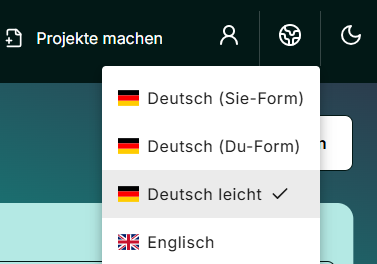
Für die Bedienung von minnit’ steht eine Version in Einfacher Sprache zur Verfügung. Sie kann helfen, Funktionen, Abläufe und Hinweise leichter zu verstehen. Diese Version unterstützt besonders Personen, die klare, kurze und gut strukturierte Informationen benötigen. Sie ersetzt aber nicht in jeder Situation eine individuell passende Erklärung, Übersetzung oder Leichte Sprache.
Nutzende können zusätzlich unterschiedliche Tools verwenden, um Inhalte besser zu verstehen. Sie können sich zum Beispiel eine Aufgabe erklären lassen, einzelne Wörter übersetzen, einen Text vorlesen lassen oder eine Formulierung in einfachere Sprache übertragen lassen. Dabei sollte jedoch beachtet werden, dass automatische Erklärungen oder Übersetzungen Fehler enthalten können. Wenn ein Ergebnis unklar, widersprüchlich oder fachlich fragwürdig wirkt, sollte nach Möglichkeit eine Lernbegleitung oder eine andere unterstützende Person einbezogen werden. Auch andere Lernende können unterstützen.
KI-Werkzeuge und Übersetzungstools können auch Erstellende unterstützen. Sie können helfen, erste Vorschläge für verständlichere oder mehrsprachige Texte zu erstellen, Aufgabenstellungen zu vereinfachen, Begriffe zu erklären, Texte in Einfache Sprache zu übertragen oder Inhalte in andere Sprachen zu übersetzen. Dabei ist wichtig: Solche Werkzeuge ersetzen keine fachliche Prüfung und keine Prüfung durch die Zielgruppe. Gerade bei Leichter Sprache, sensiblen Inhalten oder offiziellen Informationen sollten die Ergebnisse sorgfältig kontrolliert werden.
Mögliche Arbeitsaufträge an eine KI sind zum Beispiel:
- Text vereinfachen: „Formuliere den folgenden Text in Einfacher Sprache. Verwende kurze Sätze, vermeide Fachbegriffe und behalte die Bedeutung bei: [Text einfügen]“
- Begriffe erklären: „Erkläre die folgenden Begriffe für Schüler:innen der Klassenstufe [X]: [Begriffe einfügen]“
- In eine andere Sprache übersetzen: „Übersetze den folgenden Text in [Sprache]. Achte darauf, dass die Aufgabenstellung verständlich bleibt und keine wichtigen Informationen verloren gehen: [Text einfügen]“
- Für Deutschlernende erklären: „Erkläre den folgenden Text für Lernende, die Deutsch als Zweitsprache lernen. Verwende einfache Wörter, kurze Sätze und erkläre schwierige Begriffe: [Text einfügen]“
- Fachbegriffe mehrsprachig erklären: „Erstelle eine kurze Erklärung der folgenden Fachbegriffe auf Deutsch und in [Sprache]. Die Erklärung soll für Schüler:innen der Klassenstufe [X] verständlich sein: [Begriffe einfügen]“
- Aufgabe klarer machen: „Überarbeite diese Aufgabenstellung so, dass sie leichter verständlich ist. Die Aufgabe soll fachlich korrekt bleiben und nicht kindlich klingen: [Text einfügen]“
- Antwortmöglichkeiten prüfen: „Prüfe, ob diese Antwortmöglichkeiten eindeutig voneinander unterscheidbar sind. Schlage verständlichere Formulierungen vor: [Antwortmöglichkeiten einfügen]“
- In mehrere Schritte gliedern: „Teile diese Aufgabe in kurze, gut verständliche Schritte auf: [Text einfügen]“
- Für die Nutzung von minnit’ erklären: „Erkläre den folgenden Bedienhinweis zu minnit’ in Einfacher Sprache. Verwende kurze Sätze und erkläre schwierige Begriffe: [Text einfügen]“
Hinweis: Bitte prüfen Sie KI-Ergebnisse immer kritisch. Stimmen Inhalt, Ton, Zielgruppe und fachliche Genauigkeit? Wurde etwas weggelassen, vereinfacht oder verändert? Sind die Begriffe weiterhin korrekt? Bei Unsicherheiten kann ein Austausch mit der Zielgruppe oder mit fachkundigen Personen helfen.
7. Reize reduzieren und Orientierung erleichtern
Visuelle Hinweise:  Reize / Aufmerksamkeit / Selbstregulation ·
  Sehen / visuelle Wahrnehmung ·
  Verstehen / Sprache / Informationsverarbeitung
Digitale Lernumgebungen können durch Bewegung, Farben, viele gleichzeitige Informationen oder unklare Strukturen belastend sein. Das betrifft unter anderem Menschen mit ADHS, Autismus, Migräne, vestibulärer Empfindlichkeit, Konzentrationsschwierigkeiten oder schneller visueller Überlastung.
In minnit’ können nicht alle bewegten oder visuellen Elemente vollständig angepasst werden. Trotzdem können einige Einstellungen und Vorgehensweisen helfen:
- Animationen im Betriebssystem reduzieren, wenn das Gerät diese Einstellung anbietet
- Umfragen möglichst klar und übersichtlich gestalten
- nicht zu viele Fragen oder Antwortoptionen auf einmal verwenden
- klare Überschriften und kurze Abschnitte nutzen
- wichtige Informationen zusätzlich mündlich oder schriftlich hervorheben
- ausreichend Bearbeitungszeit einplanen
- bei Bedarf Pausen ermöglichen
- Ergebnisse nicht nur visuell zeigen, sondern auch sprachlich zusammenfassen
Gerade für neurodivergente Personen kann es hilfreich sein, wenn Aufgaben nicht nur formal zugänglich sind, sondern auch erwartbar, übersichtlich und reizarm gestaltet werden.
8. Diagramme, Tabellen und Ergebnisse zugänglicher erklären
Visuelle Hinweise:  Sehen / visuelle Wahrnehmung ·
  Verstehen / Sprache / Informationsverarbeitung ·
  Lernbegleitung / Beteiligung
minnit’ kann Ergebnisse visuell darstellen. Nicht alle Diagramme sind derzeit für Screenreader-Nutzende vollständig erfassbar. Es kann daher helfen, Ergebnisse zusätzlich mündlich oder schriftlich zusammenzufassen.
Hilfreich ist zum Beispiel:
- zentrale Ergebnisse in einem kurzen Satz zusammenfassen (lassen)
- auffällige Unterschiede beschreiben
- nicht nur sagen „wie man sieht“, sondern konkret benennen, was sichtbar ist
- Tabellen oder Diagramme gemeinsam besprechen
- Ergebnisse zusätzlich als Text exportieren oder dokumentieren
- Lernende bitten, visuelle Ergebnisse selbst sprachlich zu beschreiben
Beispiel:
Nicht: „Wie man im Diagramm sieht, ist Antwort B vorne.“
Besser: „Die meisten Teilnehmenden haben Antwort B gewählt. Antwort B wurde 18-mal ausgewählt. Antwort A wurde 7-mal ausgewählt. Antwort C wurde 3-mal ausgewählt.“
9. Weitere Hinweise für Erstellende
Visuelle Hinweise:  Lernbegleitung / Beteiligung ·
  Verstehen / Sprache / Informationsverarbeitung ·
  Reize / Aufmerksamkeit / Selbstregulation ·
  Assistive Technologien
Barrieren können oft durch gute Vorbereitung verringert werden.
Hilfreich kann sein:
- Umfragen vorab selbst auf verschiedenen Geräten testen
- Aufgabenstellungen kurz und klar formulieren
- wichtige Informationen nicht nur visuell darstellen
- Ergebnisse zusätzlich vorlesen oder beschreiben
- ausreichend Bearbeitungszeit geben
- alternative Beteiligungswege ermöglichen
- Lernende fragen, was sie für eine gute Teilnahme benötigen
- bei Bedarf Arbeit in kleinen Gruppen oder Assistenz ermöglichen
- Links und Zugangscodes gut sichtbar und zusätzlich mündlich bereitstellen
- bei komplexeren Aufgaben vorab erklären, was passieren wird
- nach Möglichkeit eine ruhige Arbeitsphase einplanen
Barrierearme Nutzung entsteht nicht nur durch Technik, sondern auch durch didaktische Gestaltung und eine menschenzentrierte Herangehensweise. Besonders hilfreich ist es, Beteiligung nicht an eine einzige Form zu binden. Manche Personen antworten direkt digital, andere benötigen mehr Zeit, eine Vorlesefunktion, Unterstützung beim Lesen, eine klarere Struktur oder eine alternative Möglichkeit, ihre Perspektive einzubringen.
10. Unterstützung und Rückmeldung
Visuelle Hinweise: alle Unterstützungsbedarfe 


Wenn Barrieren in minnit’ auffallen, freut sich das minnit‘-Team über eine Rückmeldung. Sie hilft dabei, bestehende Probleme besser zu verstehen.
Wichtig sind folgende Informationen:
- Auf welcher Seite oder bei welcher Funktion ist die Barriere aufgetreten?
- Welches Gerät und welcher Browser wurden genutzt?
- Wurde eine assistive Technologie verwendet, zum Beispiel Screenreader, Tastaturbedienung oder Vergrößerung?
- Was sollte passieren?
- Was hat nicht funktioniert?
Kontaktmöglichkeiten sind in unserer Erklärung zur Barrierefreiheit zu finden. Dort finden Sie auch Informationen zum Schlichtungsverfahren, falls Sie mit einer Rückmeldung nicht zufriedenstellend weiterkommen.
Wichtig
Diese Hinweise sollen die Nutzung von minnit’ erleichtern. Sie ersetzen keine barrierefreie Gestaltung und bedeuten nicht, dass Nutzende selbst für Barrierefreiheit verantwortlich sind.
Wo finde ich weitere Unterstützung?
Manchmal reichen allgemeine Hinweise nicht aus. Dann kann zusätzliche Beratung sinnvoll sein. Welche Stelle passend ist, hängt vom konkreten Anliegen ab: Geht es um technische Barrierefreiheit, schulische Unterstützung, Nachteilsausgleich, assistive Technologien, Autismusberatung, verständlichere Texte, Leichte Sprache, Übersetzung oder eine konkrete Barriere in minnit’?
Bei schulischen Fragen können die jeweilige Schule, Lernbegleitende, die Schulleitung, sonderpädagogische Dienste oder Beratungsangebote der Staatlichen Schulämter wichtige Ansprechstellen sein. Für Fragen im Zusammenhang mit Autismus gibt es in Baden-Württemberg außerdem Autismusbeauftragte beziehungsweise Autismusberatung im schulischen Kontext.
Für Fragen zu digitaler Barrierefreiheit, barrierefreien Webseiten und Apps sowie rechtlichen Grundlagen bieten das Landeszentrum Barrierefreiheit Baden-Württemberg und die Bundesfachstelle Barrierefreiheit weiterführende Informationen. Wenn es um Einfache Sprache, Leichte Sprache oder Übersetzungen geht, können Fachstellen, Übersetzer:innen, Prüfer:innen aus der Zielgruppe oder geeignete digitale Werkzeuge unterstützen.
Wenn eine konkrete Barriere in minnit’ auffällt, nutzen Sie bitte die Kontaktmöglichkeiten in unserer Erklärung zur Barrierefreiheit.