Der Baustein „Markieren & fragen" ermöglicht es, Markierungen auf einem Bild, einem Dokument oder einer Karte zu setzen und die Markierungen mit Fragen oder Beschriftungen zu ergänzen.
Hinweis: Dieser Baustein steht ausschließlich im Umfrageformat „Fragebogen" zur Verfügung.
Schritt 1: Mediendatei hochladen
Es kann zwischen drei Medientypen gewählt werden:
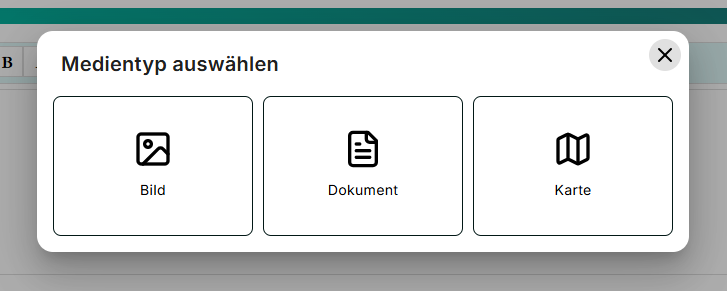
Bild (JPG oder PNG): Nach dem Hochladen müssen ein Titel oder Beschreibung eingetragen, sowie die Urheberinformationen ausgefüllt werden.
Dokument (PDF): Nach dem Hochladen müssen ein Titel oder Beschreibung eingetragen, sowie die Urheberinformationen ausgefüllt werden.
Karte: Es steht eine Auswahl von fünf Kartentypen zur Verfügung (Standard, Ohne Beschriftung, Gelände, Gelände ohne Beschriftungen und Dunkler Modus). Der gewünschte Kartenausschnitt lässt sich durch Zoomen und Verschieben mit der Maus auswählen.
Standard | Ohne Beschriftung | Gelände | Gelände ohne Beschriftungen | Dunkler Modus |
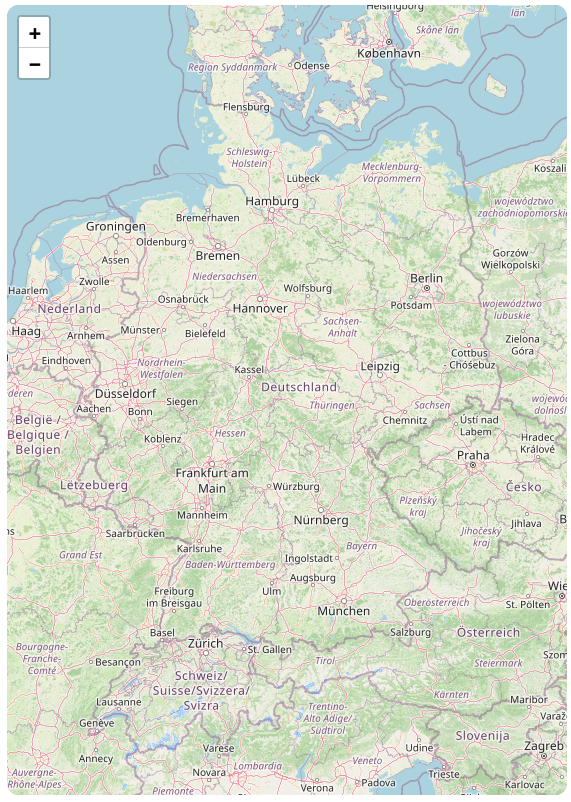 | 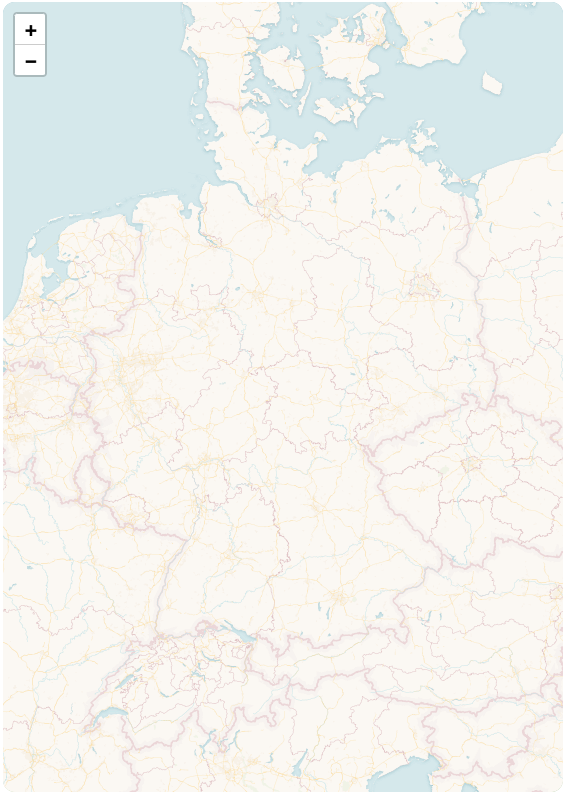 | 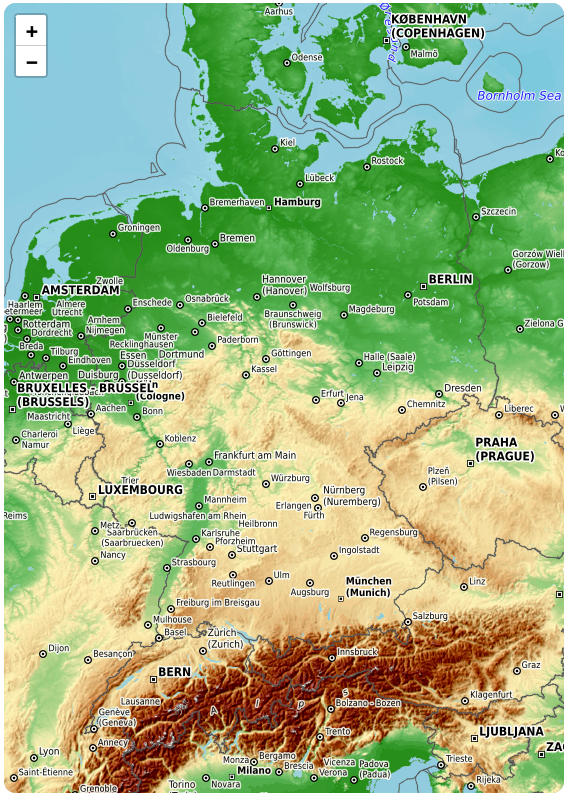 | 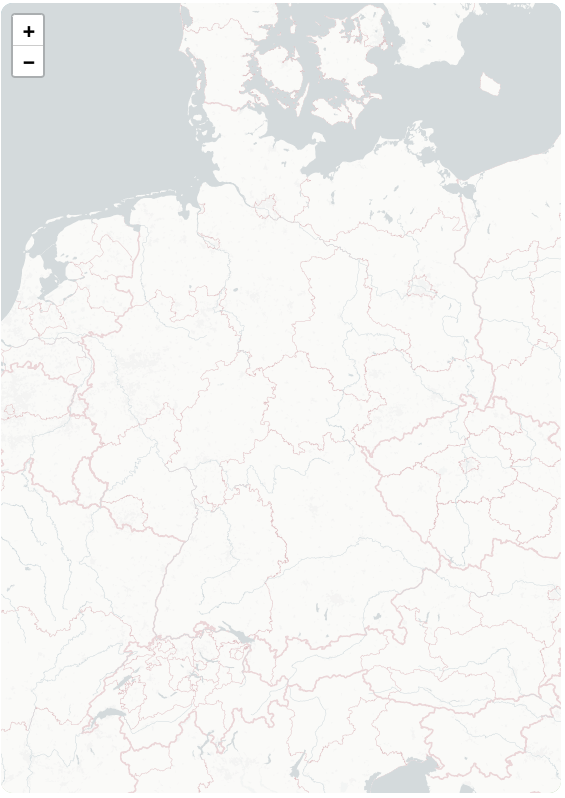 | 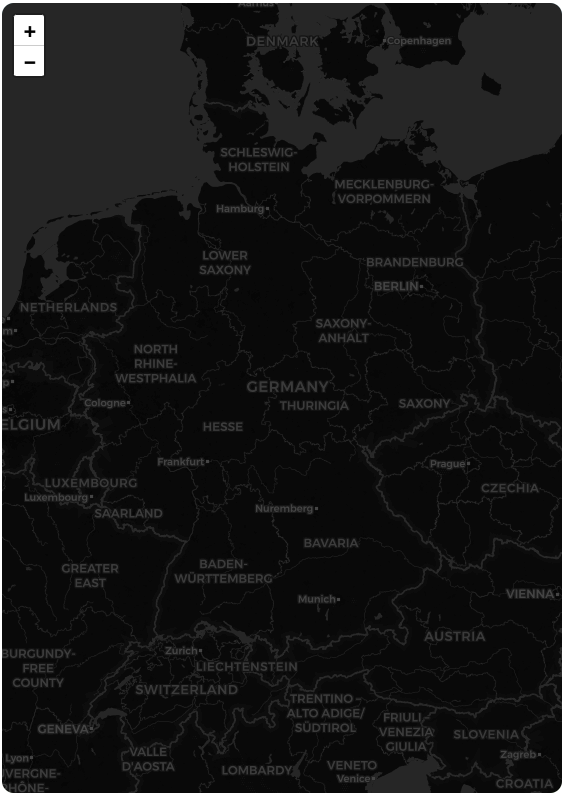 |
Schritt 2: Markierungen (Frage oder Beschriftung) hinzufügen
1. Hochgeladenes Bild anklicken: Klick auf das hochgeladene Bild, Dokument oder die Karte, um mit dem Hinzufügen von Markierungen zu beginnen.
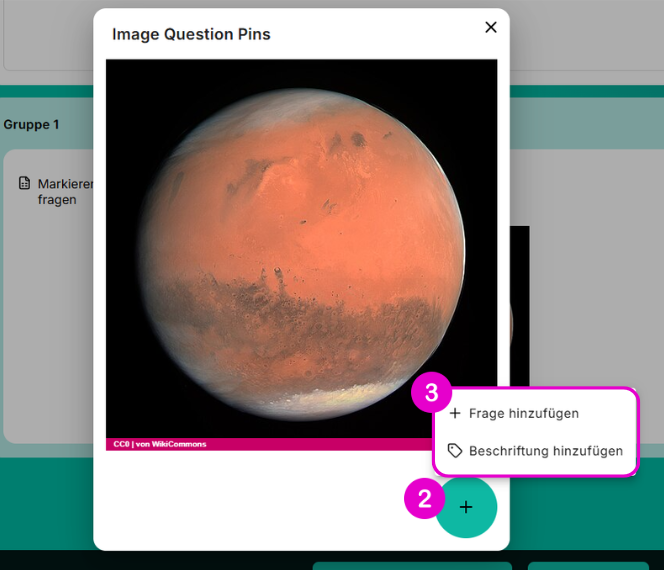
2. Plus-Symbol anklicken: Klick auf das Plus-Symbol unten rechts, um eine Frage oder Beschriftung auf dem hochgeladenen Bild, Dokument oder der Karte zu setzen.
3. Frage oder Beschriftung auswählen: Auswahl, ob eine Frage oder eine Beschriftung hinzugefügt werden soll.
3a) Frage hinzufügen: Es stehen die Bausteine Einfachauswahl, Mehrfachauswahl und Freitext zur Verfügung. Je nach Baustein müssen die Frage und die jeweiligen Antworten hinzugefügt werden.
3b) Beschriftung hinzufügen: Bei einer Beschriftung kann Text mit bis zu 20 Zeichen eingefügt werden. Durch Klicken auf das Häkchen wird der Text auf dem Bild angezeigt.
4. Punkt auswählen: Auswahl eines Punktes auf dem hochgeladenen Bild, Dokument oder der Karte, an dem die Frage oder Beschriftung platziert werden soll.
Fragen und Beschriftungen verwalten
Durch Klicken auf eine bereits platzierte Markierung können folgende Aktionen durchgeführt werden:
- Frage ändern, verschieben oder löschen: Nach dem Klick auf die Fragesprechblase öffnet sich ein Bearbeitungsfenster, in dem die Frage geändert werden kann. Am unteren Rand des Textfelds steht die Option zum Verschieben zur Verfügung, über das Papierkorb-Symbol kann die Frage gelöscht werden.
- Beschriftung ändern, verschieben oder löschen: Nach dem Klick auf die Beschriftung kann der Text bearbeitet werden. Über die entsprechenden Symbole kann die Beschriftung gespeichert, verschoben oder gelöscht werden.