Hinweis: Lernenden-Konten ohne Sonderrolle haben keinen Zugriff auf diesen Tab.
Der Gruppen Tab ist für Lernbegleitende, Institutionsadministrierende und Lernende mit einer SMZ-Sonderrolle verfügbar. Er zeigt Vorlagen und Umfragen von Nutzenden aus den Gruppen, die verwaltet werden, sowie die dazugehörigen Meldungen. Der Tab lässt sich über das Hauptmenü durch einen Klick auf „Gruppen“ öffnen.
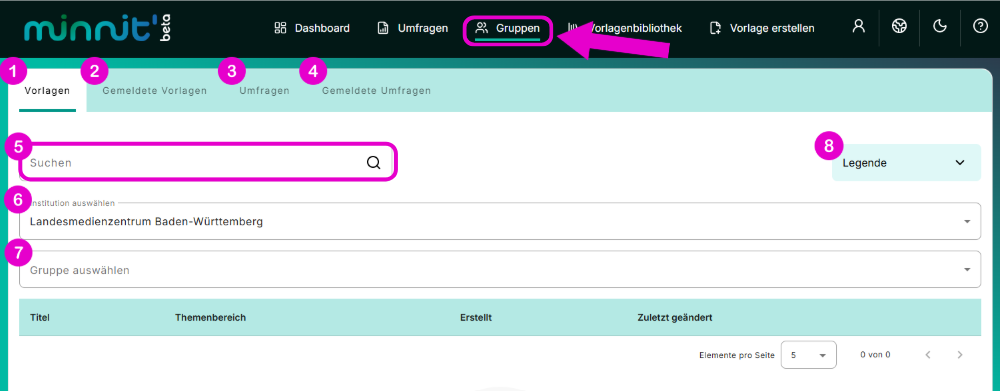
Im Gruppen Tab befinden sich vier verschiedene Unterkategorien sowie eine Suchleiste, zwei Filter und eine Legende:
- Vorlagen: Enthält alle Vorlagen aus den verwalteten Gruppen.
- Gemeldete Vorlagen: Enthält alle gemeldeten Vorlagen aus den verwalteten Gruppen.
- Umfragen: Enthält alle Umfragen aus den verwalteten Gruppen.
- Gemeldete Umfragen: Enthält alle gemeldeten Umfragen aus den verwalteten Gruppen.
- Suchleiste: Zusätzlich steht eine Suchleiste zur Verfügung, mit der gezielt nach bestimmten Einträgen gesucht werden kann.
- Institution aussuchen: Filtert die Liste nach einer Institution.
- Gruppe aussuchen: Filtert die Liste nach einer Gruppe.
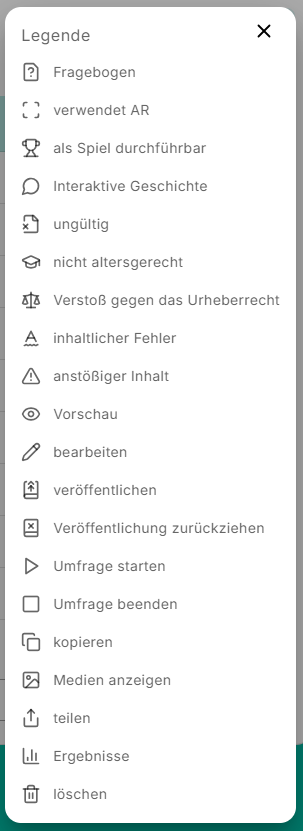
- Legende: Zeigt die Icons, die in Zusammenhang mit Vorlagen und Umfragen erscheinen können, als Aktionen und als Hinweisicons.
Vorlagen und Umfragen
Unter „Vorlagen“ und „Umfragen“ befindet sich jeweils eine Liste aller Einträge aus den verwalteten Gruppen. Neben Titel und Thema wird dort auch das Erstellungsdatum angezeigt. Unter „Vorlagen“ wird zusätzlich das Datum der letzten Änderung angezeigt. Die Liste kann über die Auswahl von Institution und Gruppe gefiltert werden. Unter „Elemente pro Seite“ kann festgelegt werden, wie viele Einträge auf einer Seite angezeigt werden.
Gemeldete Vorlagen und Umfragen
Unter „Gemeldete Vorlagen“ und „Gemeldete Umfragen“ befindet sich jeweils eine Liste aller gemeldeten Einträge aus den verwalteten Gruppen. Neben Titel und Thema werden dort das Datum der Meldung („Gemeldet am“), die Meldekategorie und der Grund der Meldung angezeigt. Die Meldekategorie ordnet die Meldung einem Bereich zu, zum Beispiel Urheberrecht oder Inhaltliche Fehler. Der Grund der Meldung beschreibt genauer, warum der Eintrag gemeldet wurde. Die Meldekategorien werden in diesem Artikel erklärt.
Auf kleinen Bildschirmen lassen sich über die drei Punkte hinter jedem Eintrag verschiedene Aktionen ausführen. Auf größeren Bildschirmen werden die drei Punkte durch die entsprechenden Icons ersetzt. Mehr Informationen zu den Icons finden sich weiter unten unter „Legende“.
- Anschauen: Öffnet die Vorlage bzw. die Umfrage zur Ansicht.
- Umfrage beenden (nur unter „Umfragen“): Beendet die Umfrage. Danach ist keine weitere Teilnahme mehr möglich.
- Löschen: Entfernt den Eintrag dauerhaft.
Legende
Die Legende zeigt die Bedeutungen der verschiedenen Icons, die im Gruppen Tab erscheinen. Die Icons können dabei entweder für Aktionen stehen, die direkt ausgeführt werden können, oder für wichtige Informationen oder Meldungen.