Hinweis: Dieses Format wird je nach Sprachversion als „QR-Karten Format" (formell | Sie) oder „Flossen hoch!" (informell | Du) angezeigt. Beide Bezeichnungen beziehen sich auf dasselbe Format. Mehr zu Mehrsprachigkeit in minnit‘ finden sich hier.
Schritt 1: Vereinfachten Vorlageneditor öffnen
Es gibt zwei Möglichkeiten, den Editor zu öffnen:
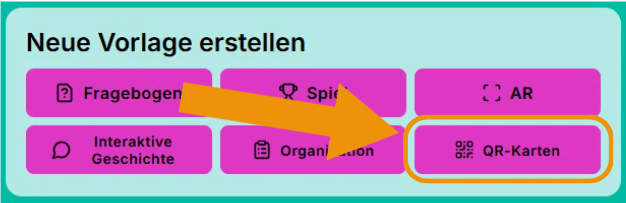
a) Direkt im Dashboard über den Bereich „Neue Vorlage erstellen“ → „QR-Karten“
b) Oben im Hauptmenü über den Button „Vorlage erstellen“ → „QR-Karten“.
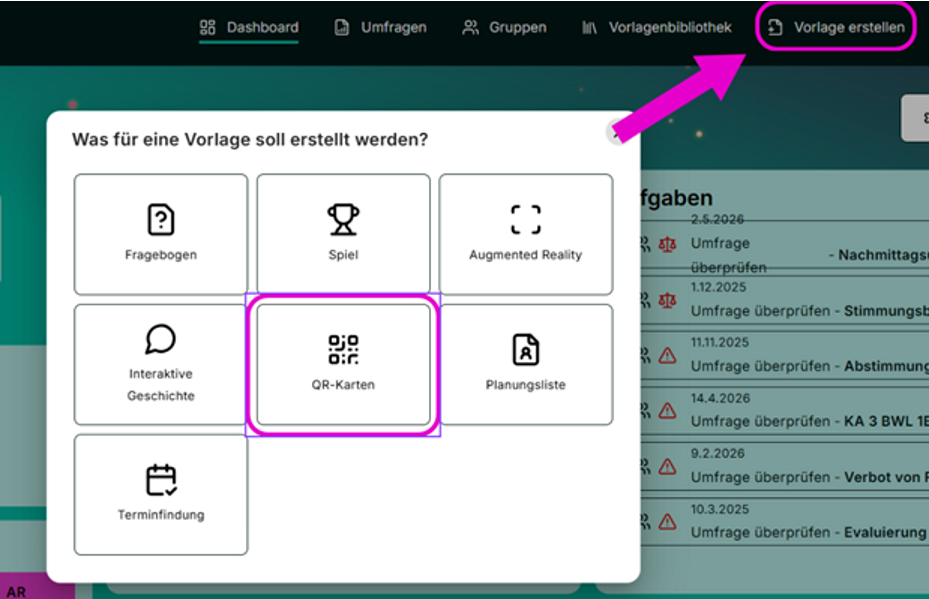
In beiden Fällen öffnet sich der Editor, mit dem eine neue Vorlage erstellt werden kann.
Schritt 2: Vorlagendetails ergänzen
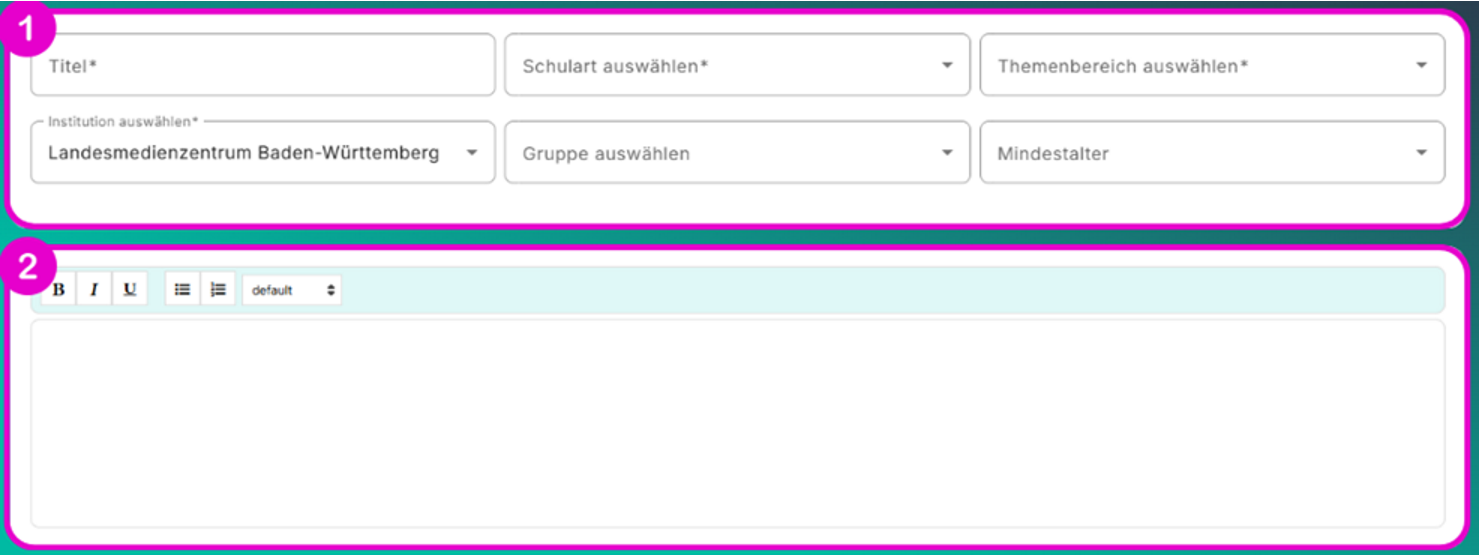
1. Informationen eingeben: Im oberen Bereich des Editors werden zunächst grundlegende Informationen zur Vorlage eingefügt:
- Titel der Vorlage
- Schulart
- Themenbereich
- Institution
- Optional: Gruppe
- Optional: Mindestalter
Hinweis: Die Themenauswahl passt sich automatisch an die gewählte Schulart an. Um die Übersicht zu erleichtern, wurden ähnliche Themen unter gemeinsamen Oberbegriffen zusammengefasst. Eine feinere Auswahl wird zukünftig über Tags möglich sein.
2. Beschreibung oder Anweisung eingeben: Unterhalb der Vorlagendetails können im Textfeld konkrete Hinweise oder eine Aufgabenstellungen für die Teilnahme eingetragen werden.
Schritt 3: Vorlage gestalten
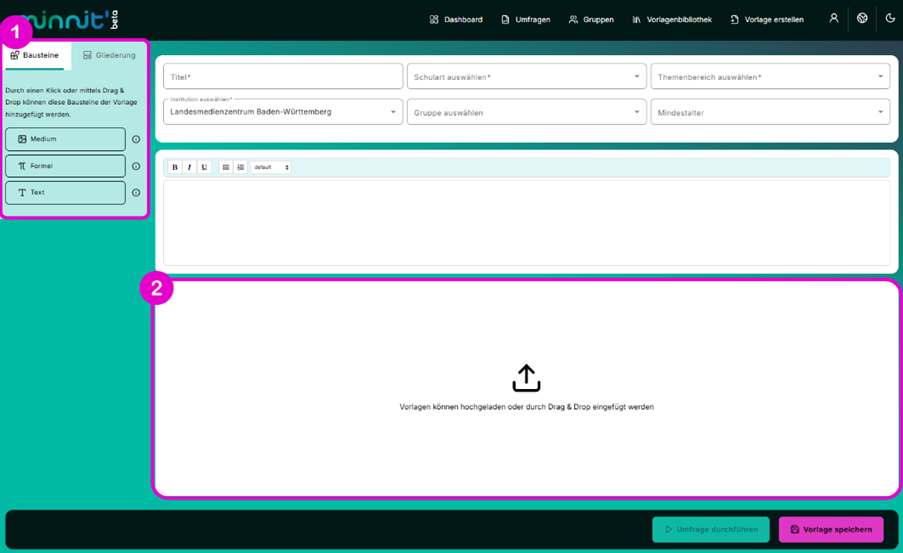
1. Bausteine auswählen: Links im Editor befindet sich eine Liste mit Bausteinen. Diese können per Drag-and-Drop in die Mitte des Bearbeitungsbereichs gezogen werden. Jeder Baustein hat eigene Funktionen – eine ausführliche Übersicht zu den verschiedenen Bausteinen findet sich hier.
Hinweis: Beim QR-Karten-Format stehen nur die Bausteine Medium, Formel und Text zur Verfügung. Außerdem kann man pro Frage nur vier Antworten einfügen.
2. Bausteine anpassen und anordnen: Im mittleren Bereich (Bearbeitungsfläche) lassen sich die Bausteine flexibel verschieben und bearbeiten, um die Vorlage individuell zu gestalten.
Schritt 4: Vorlage speichern und ggf. durchführen
1. Vorlage speichern: Ist die Vorlage vollständig ausgefüllt, kann sie über den Button „Vorlage speichern“ unten rechts gespeichert werden.
Hinweis: Gespeicherte Vorlagen erscheinen automatisch in der persönlichen Vorlagenbibliothek, die über das Hauptmenü unter „Vorlagenbibliothek“ erreichbar ist. Vorlagen des Typs QR-Karten-Format sind mit einem QR-Code-Icon gekennzeichnet.
2. Umfrage durchführen (optional): Mit der Funktion „Umfrage durchführen“ kann die neue Vorlage direkt als Umfrage sofort gestartet werden. Dies kann später auch über die Vorlagenbibliothek erfolgen.
Weitere Informationen zum Starten einer Umfrage finden sich hier.