Schritt 1: Umfrage starten
Zuerst muss eine Augmented-Reality-Umfrage gestartet werden. Dieser Ablauf ist identisch mit anderen Umfrageformaten. Weitere Informationen zum Start eine Umfrage sind in diesem Artikel zu finden.
Schritt 2: Marker herunterladen
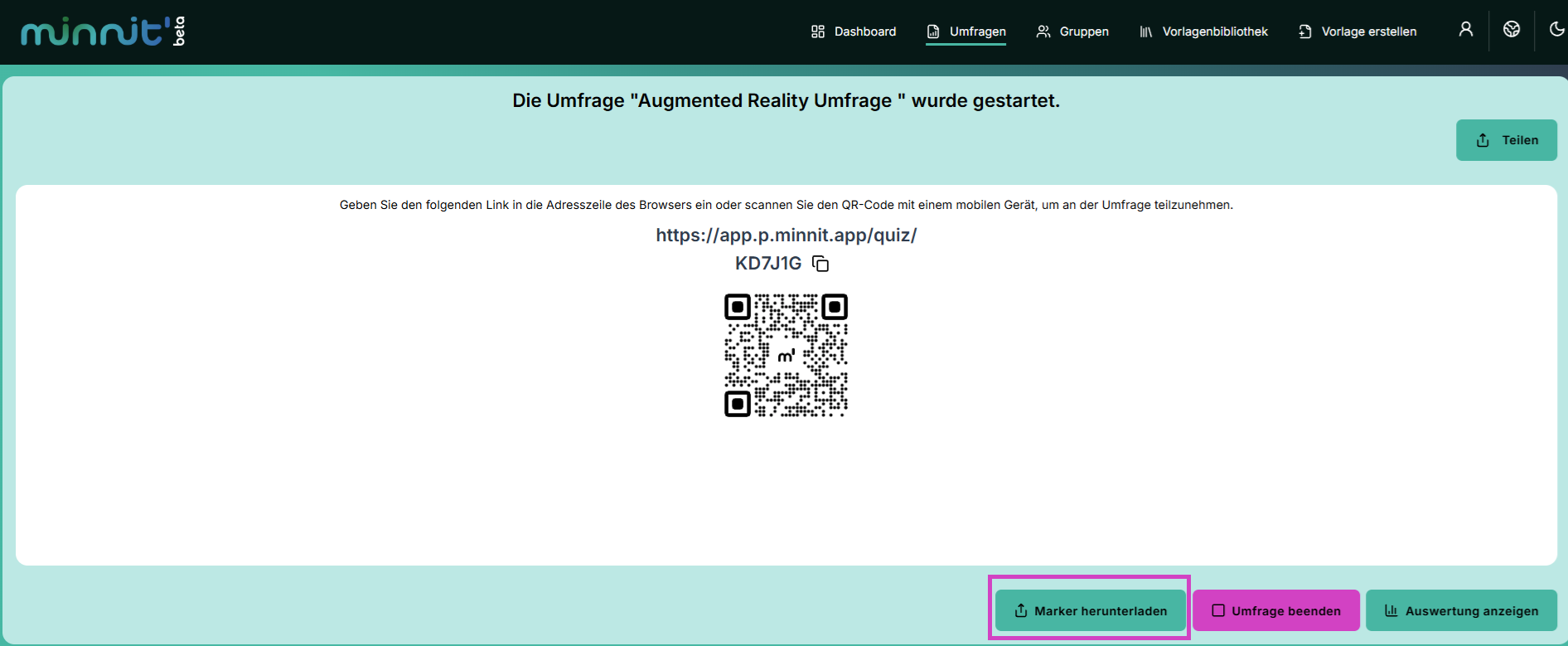
Sobald die Umfrage gestartet ist, kann der Marker bzw. können bei mehreren 3D-Objekten die Marker als PDF heruntergeladen werden.
Ein Beispiel für einen Marker:
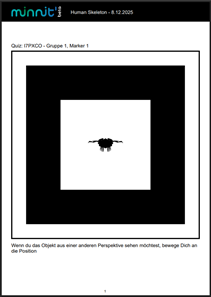
Hinweis: Der Marker zeigt immer eine schwarz-weiße Version eines 3D-Objekts in 2D.
Schritt 3: Marker platzieren
Die Marker an den gewünschten Standorten auslegen, sodass Teilnehmende sie scannen können. Die Marker sind so lange aktiv im Rahmen einer Umfrage, bis die Fragen zu allen 3D-Objekten aus einer Gruppe abgeschickt wurden.
Hinweis: Genügend Platz um jeden Marker lassen, damit Teilnehmende Abstand nehmen können, um das gesamte AR-Modell zu betrachten und um es herum gehen zu können.
Schritt 4: Teilnehmenden beantworten die Fragen
- Die Teilnehmenden scannen den QR-Code der Umfrage: Die Teilnehmenden greifen über den QR-Code (oder die Webadresse) auf die Umfrage zu.
- 3D-Objekte freischalten: Die Teilnehmenden halten ihr Mobilgerät (Smartphone oder Tablet) auf den jeweiligen Marker, um das dazugehörige 3D-Objekt zu aktivieren. Anschließend können sie das Modell betrachten, Fragen beantworten und Beschriftungen ansehen.
Hinweis: In einer Gruppe können mehrere 3D-Objekte platziert sein. Man kann so lange zwischen ihnen beliebig wechseln, bis man die Antworten abgeschickt hat.
Hinweis: Die AR-Funktion ist nur auf Mobilgeräten (Smartphone oder Tablet) verfügbar.