Der Baustein „Interaktive Geschichte“ ermöglicht es, Fragen in eine Geschichte einzubetten. Die Darstellung erfolgt wie in einem Buch, durch das Teilnehmende Seite für Seite blättern. Pro Bausteingruppe steht dabei ein Story-Feld zur Verfügung, das einer Seite entspricht. Zusätzlich können weitere Bausteine ergänzt werden, um Fragen oder Inhalte wie Texte, Bilder, Videos oder Audiodateien einzubinden.
Schritt 1: Hintergrund auswählen
Für jede Seite kann ein Hintergrund ausgewählt oder hochgeladen werden.
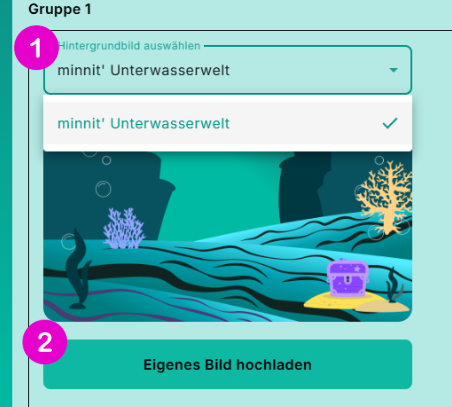
1. Hintergrund auswählen: Zur Verfügung steht derzeit ein minnit′ Unterwasserwelt-Hintergrund. Weitere Optionen folgen.
2. Eigenen Hintergrund hochladen: Hier kann ein eigener Hintergrund als Datei hochgeladen und verwendet werden. Hochgeladen werden können Bilder im Format 4:3.
Hinweis: Das Seitenverhältnis sollte unbedingt eingehalten werden. Zudem empfiehlt sich eine ausreichend hohe Auflösung, damit der Hintergrund in der Darstellung scharf und qualitativ hochwertig erscheint. Weitere Informationen zum Hochladen von Bildern sind hier zu finden.
Achtung: Es dürfen keine urheberrechtsgeschützten Bilder hochgeladen werden!
Schritt 2: Figuren auswählen und anpassen
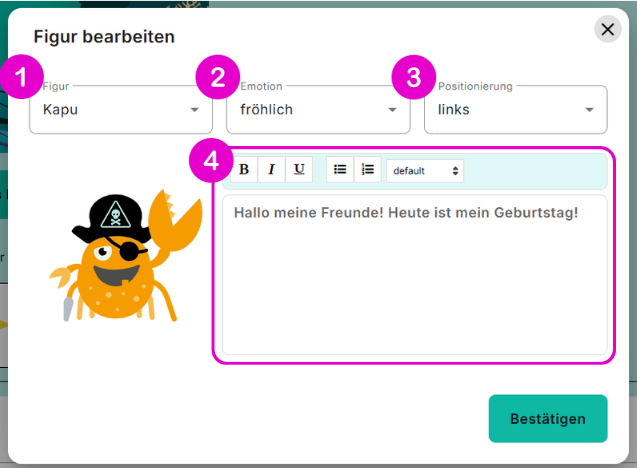
1. Figuren auswählen: Für die Darstellung können verschiedene Figuren ausgewählt werden.
Hinweis: Es können maximal vier Figuren insgesamt ausgewählt werden.
Figuren zum Auswahl
 |  |  | Erscheint als Text oben links im Bildbereich. |
Sumi | Kapu | Hiro | Erzähler:in |
Hinweis: Die Option Erzähler:in kann nur als erste oder als letzte Option gewählt werden.
Du willst mehr über die Figuren wissen? Dann klicke hier!
2. Emotion festlegen: Für jede Figur kann eine passende Emotion ausgewählt werden. Neutral, fröhlich, traurig, nachdenklich oder erstaunt.
Emotionen zum Auswahl
 |  |  |  |  |
neutral | fröhlich | traurig | nachdenklich | erstaunt |
3. Position festlegen: Die Figur kann innerhalb der Szene entweder links oder rechts positioniert werden.
4. Text hinzufügen: Sprechblasen können mit individuellem Text befüllt werden. Über die Style-Optionen im Texteditor lassen sich Formatierungen wie Fett, Kursiv oder Schriftgröße anpassen, um Inhalte hervorzuheben oder unterschiedlich zu gewichten – so können Figuren z. B. flüstern (hallo?), sprechen oder schreien (HALLO!).
Hinweis: Der Erzähltext erscheint immer oben links im Bildbereich, Sprechtexte der Figuren in einer Sprechblase.
Optional Schritt 3: Weitere Bausteine hinzufügen
Zusätzlich können weitere Bausteine in die Geschichte integriert werden, um die Geschichte durch Fragen interaktiv zu machen.
Hinweis: Bausteine innerhalb derselben Gruppe werden gemeinsam angezeigt.
Tipp: Über die Vorschau-Funktion lässt sich vorab prüfen, wie die Geschichte bei der Durchführung dargestellt wird.